Een website annoteren: 4 manieren vergeleken
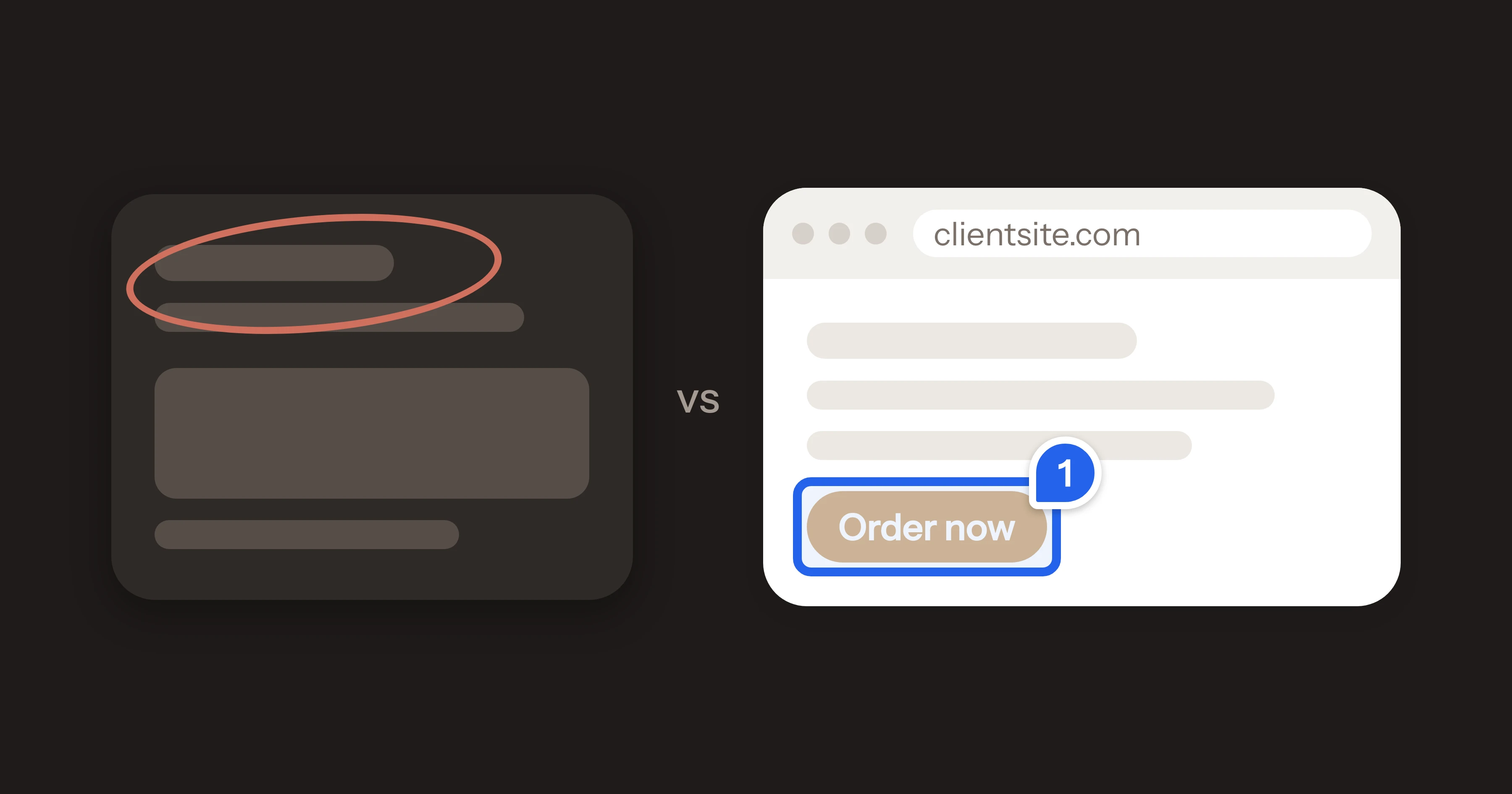
Een website annoteren is opmerkingen rechtstreeks op een webpagina zetten. Je omcirkelt een knop, wijst een tikfout aan of markeert de foto die eruit moet. Sneller kun je niet laten zien wat je bedoelt.
Welke aanpak het best werkt, hangt af van je doel. Notities maken bij een artikel voor je eigen onderzoek is iets heel anders dan een webdesigner laten weten wat er moet veranderen. In deze gids komen beide aan bod, maar vooral het tweede: een website reviewen en ervoor zorgen dat de aanpassingen ook echt gebeuren.
1. Screenshots met aantekeningen
Deze methode kent iedereen al: je maakt een screenshot, tekent erop en stuurt hem door.
- Op een Mac: druk op Shift + Command + 4 en selecteer een stuk van het scherm. Klik daarna op het voorbeeld dat verschijnt om pijlen, vormen en tekst toe te voegen.
- Op Windows: druk op Windows + Shift + S om het Knipprogramma te openen en selecteer een stuk van het scherm. Open het daarna om te tekenen met de pen of de markeerstift.
Handig voor: een snelle opmerking tussendoor, op elke website, zonder iets te installeren.
Minder handig voor: een echte review. Screenshots raken verspreid over mails en chats, je ziet niet van welke pagina ze komen of in welke browser ze gemaakt zijn, en niemand weet wat er al is opgelost. Voor één pagina gaat dat nog. Bij een hele site wordt het al snel een puzzel.
2. Browserextensies voor persoonlijke notities
Met tools als Hypothesis leg je een laag over elke webpagina. Daarin markeer je tekst en zet je er notities bij. Je installeert een extensie, maakt een account aan, selecteert een stuk tekst en typt je opmerking. Notities kun je voor jezelf houden of delen met een groep.
Handig voor: studenten, onderzoekers en iedereen die artikelen annoteert, voor zichzelf of samen met een leesgroep.
Minder handig voor: feedback op een website. Deze tools zijn gemaakt om tekst te markeren, niet om iets te zeggen over de opmaak, knoppen of afbeeldingen. En degene die de aanpassingen moet doen, gebruikt ze zelden.
3. Feedbacktools met een proxy
Bij sommige feedbacktools plak je een URL en krijg je een link terug die je kunt delen. De tool laadt de pagina via zijn eigen server, en reviewers zetten hun opmerkingen daar bovenop.
Handig voor: opmerkingen bij een site waarvan je de code niet kunt aanpassen, zoals de site van een concurrent of een pagina die je niet zelf beheert.
Minder handig voor: pagina's met een login, formulieren of scripts. De pagina komt dan niet rechtstreeks van de echte site, en dat gaat niet altijd goed. Meer daarover lees je in JustPin vs Pastel.
4. Klikken en reageren op de live site
De eigenaar van de site plaatst één keer een klein script op de website. Reviewers openen een reviewlink, klikken op een element en typen hun opmerking ter plekke. Elke opmerking zit vast aan precies dat element, en er komt automatisch een screenshot en de technische details bij.
Handig voor: websites die je zelf bouwt of beheert, zeker als je ze met klanten reviewt. De feedback blijft bij de pagina waar hij over gaat, in één lijst, met een status.
Minder handig voor: sites waar je geen script op kunt zetten.
Zo werkt JustPin. Gewone bezoekers merken er niets van, want het script komt pas in actie tijdens een review.
De vier manieren naast elkaar
| Ideaal voor | Let op | |
|---|---|---|
| Screenshots | Elke site, zonder iets te installeren | Versnipperd, zonder context of status |
| Persoonlijke extensies | Notities bij artikelen en onderzoek | Niet gemaakt voor feedback op opmaak of design |
| Tools met een proxy | Sites die je niet kunt aanpassen | Niet de echte pagina; logins en scripts kunnen haperen |
| Klikken en reageren | Sites die je bouwt of beheert | Er moet één scripttag op de site |
Een website annoteren met JustPin
Zo verloopt een review met JustPin, van de eerste installatie tot de laatste aanpassing.
- Voeg je site toe. Maak een gratis account aan en voeg de website toe die je wilt laten reviewen.
- Plak één scripttag in de
<head>van de site. Dat werkt op elke website, met elk CMS en elk framework. - Deel de reviewlink. Je reviewer opent de link, vult een naam en e-mailadres in en kan beginnen. Geen account, geen wachtwoord, geen extensie.
- Klikken en reageren. De reviewer klikt op het element waar het om gaat en typt wat er anders moet. JustPin bewaart een screenshot met het element omlijnd, de pagina, de CSS-selector en styles, en de browser en schermgrootte.
- Reageren en oplossen. Je team antwoordt in de thread, overlegt over details in verborgen interne opmerkingen en zet elke pin op klaar. Of je koppelt je AI-tool via MCP en laat die de aanpassing doen, antwoorden en de pin sluiten.
Tips voor opmerkingen die tot een oplossing leiden
- Eén opmerking per probleem. Drie punten in één opmerking zijn drie taken met maar één status.
- Beschrijf het probleem, niet alleen de oplossing. "De knop valt weg tegen de foto" zegt meer dan "maak hem rood".
- Zeg wat je verwachtte. "De openingstijden moeten 8.00 tot 18.00 uur zijn" is duidelijker dan "de tijden kloppen niet".
- Vermeld je apparaat als iets er vreemd uitziet, of gebruik een tool die dat voor je vastlegt.
Meer hierover lees je in 8 tips voor klantfeedback waar je echt iets mee kunt.
Veelgestelde vragen
Kan ik een website annoteren zonder iets te installeren?
Ja. Voor een losse opmerking is de screenshottool van je computer genoeg. Ook bij een tool met een script, zoals JustPin, hoeven je reviewers niets te installeren: ze openen een link in hun eigen browser en klikken. Alleen de eigenaar van de site plaatst één keer een scripttag.
Kan ik een website annoteren die niet van mij is?
Met screenshots, een extensie voor persoonlijke notities of een tool met een proxy wel. Een tool als JustPin werkt met een script op de site zelf, en is dus bedoeld voor sites die je bouwt of beheert.
Kan ik gratis een website annoteren?
Screenshots maken met de ingebouwde tools van je computer is gratis, net als tools voor persoonlijke notities zoals Hypothesis. JustPin is gratis voor één site, met onbeperkt reviewers en pins en zonder tijdslimiet.
Wat hoort er in een goede opmerking op een website?
Om welk element het gaat, wat er niet klopt en wat je in plaats daarvan verwachtte. Liefst ook de pagina, de browser en de schermgrootte. Een feedbacktool legt die laatste drie automatisch voor je vast.
Begin gratis met één site.
Geen creditcard nodig, en je klanten hoeven nooit een account aan te maken.
Start gratis